 Przejdź do treści
Notatki i strzałki na obrazie w DaVinci Resolve
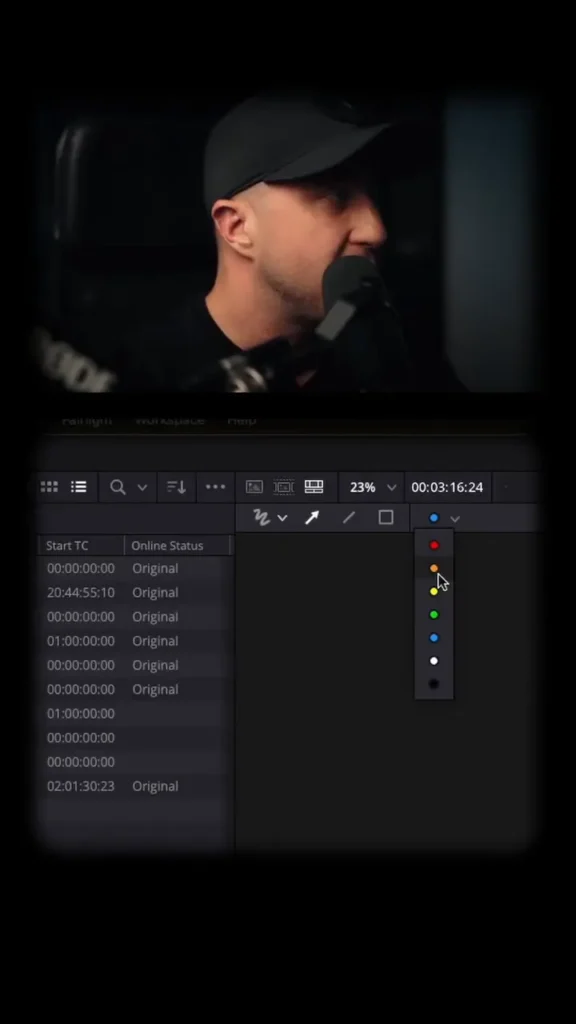
Strzałka narysowana w podglądzie Resolve może być notatką dla montażysty albo grafiką widoczną w filmie. To dwa różne zastosowania. W rolce pokazuję adnotacje związane z markerami – pomagają wskazać poprawkę, ale nie pojawiają się w zwykłym eksporcie obrazu.
Jak zrobić efekt znikania przedmiotu w DaVinci Resolve
Efekt znikającego przedmiotu najłatwiej przygotować przy nieruchomej kamerze. W mojej rolce wykorzystuję stopklatkę, usunięcie elementu w Photoshopie i ponowny montaż w DaVinci Resolve. Kluczowy jest pasujący obraz tła, a nie sama liczba efektów.
Speed ramp w DaVinci Resolve: płynna zmiana prędkości
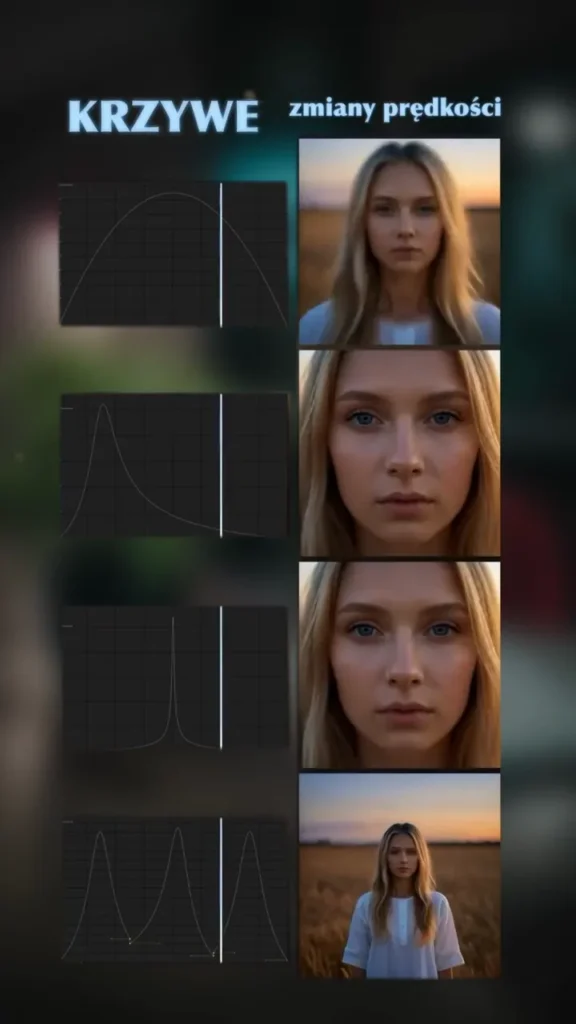
Speed ramp zmienia prędkość w trakcie ujęcia. Pozwala przyspieszyć mało ważny ruch i wyhamować przy geście, obrocie lub kontakcie z przedmiotem. Zaczynam od wyboru tego momentu, a dopiero potem rysuję krzywą.
Dynamic Zoom w DaVinci Resolve: ruch bez keyframeów
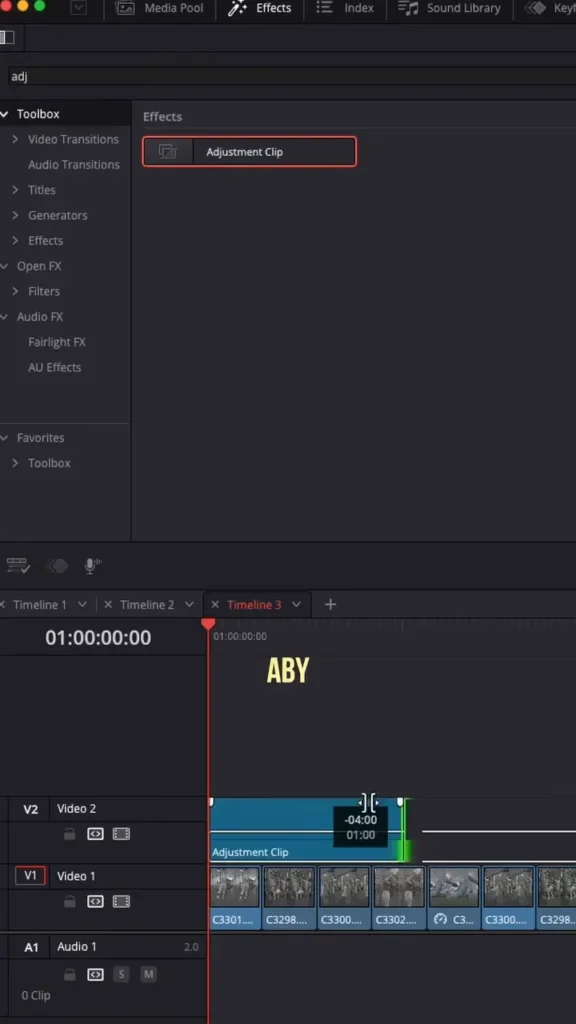
Dynamic Zoom w DaVinci Resolve dodaje ruch do statycznego ujęcia bez ręcznego ustawiania każdego keyframe’a. Przydaje się przy zdjęciu, spokojnym kadrze produktu lub fragmencie wypowiedzi. Najlepszy efekt daje zwykle niewielki ruch, który prowadzi wzrok do ważnego elementu.
Dwa monitory w DaVinci Resolve: układ do montażu
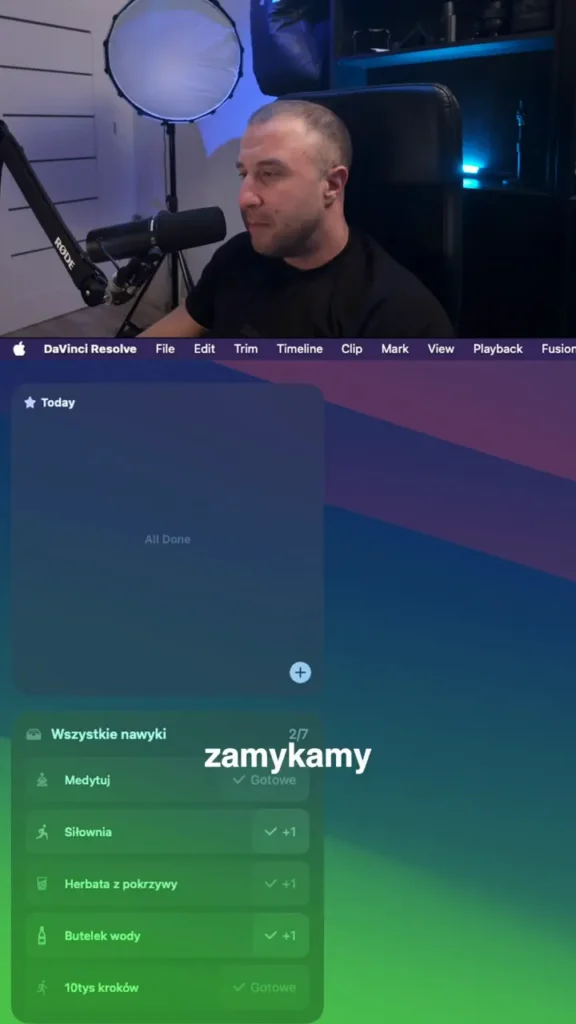
Dwa monitory w DaVinci Resolve dają więcej miejsca na timeline, media i podgląd. W rolce pokazuję zestaw z drugim komputerem Apple. Przed konfiguracją Resolve sprawdź jednak, czy system widzi drugi ekran jako rozszerzony pulpit – klonowanie obrazu nie daje dodatkowej przestrzeni.
Skróty klawiszowe DaVinci Resolve: zestaw na początek
Nie próbuję nauczyć się wszystkich skrótów DaVinci Resolve naraz. Wybieram te czynności, które powtarzam w każdym montażu: odtwarzanie, zaznaczanie, cięcie, cofanie i pracę z zakresem. Kilka opanowanych poleceń jest bardziej użytecznych niż długa lista, do której stale zaglądam.
Jak zapisać własny tytuł Text+ w DaVinci Resolve
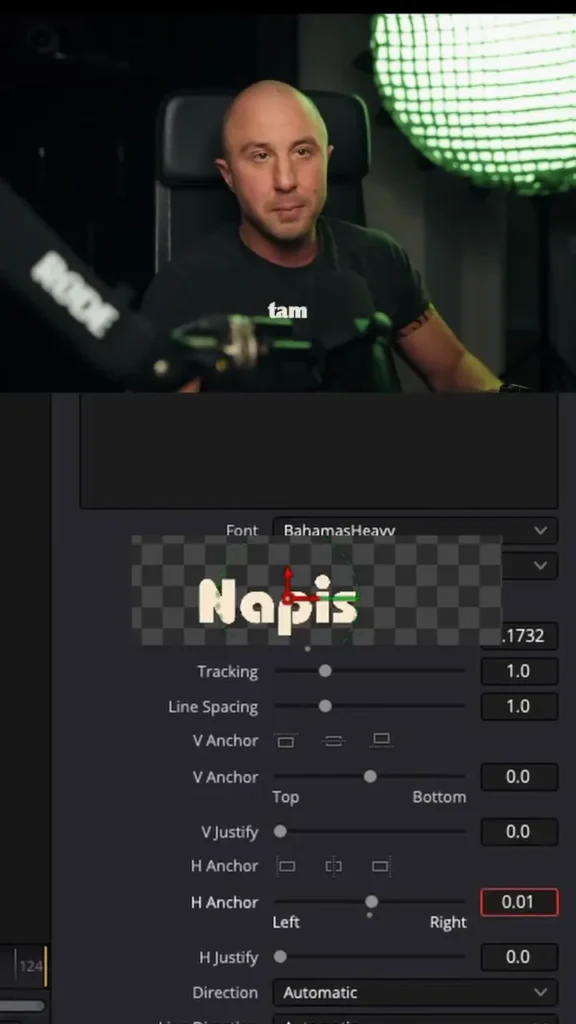
Własny tytuł Text+ oszczędza czas, gdy w kolejnych filmach wracasz do tego samego fontu, animacji i położenia. Na początek warto rozróżnić dwa rozwiązania: kopię gotowego klipu do własnych projektów i szablon Fusion z parametrami dostępnymi w Inspector.
Automatyczne napisy i własny styl w DaVinci Resolve
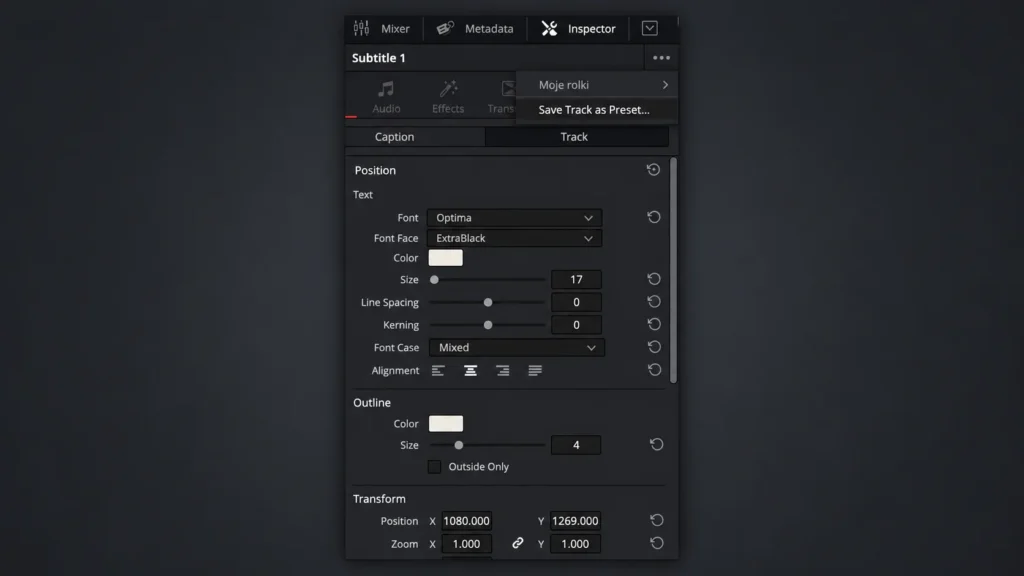
Automatyczne napisy w DaVinci Resolve Studio skracają przepisywanie dialogu. Nadal sprawdzam każde zdanie, nazwy i moment pojawienia się tekstu. Dopiero wtedy nadaję napisom styl, który pasuje do filmu i pozostaje czytelny na telefonie.
Jak eksportować pojedyncze klipy w DaVinci Resolve
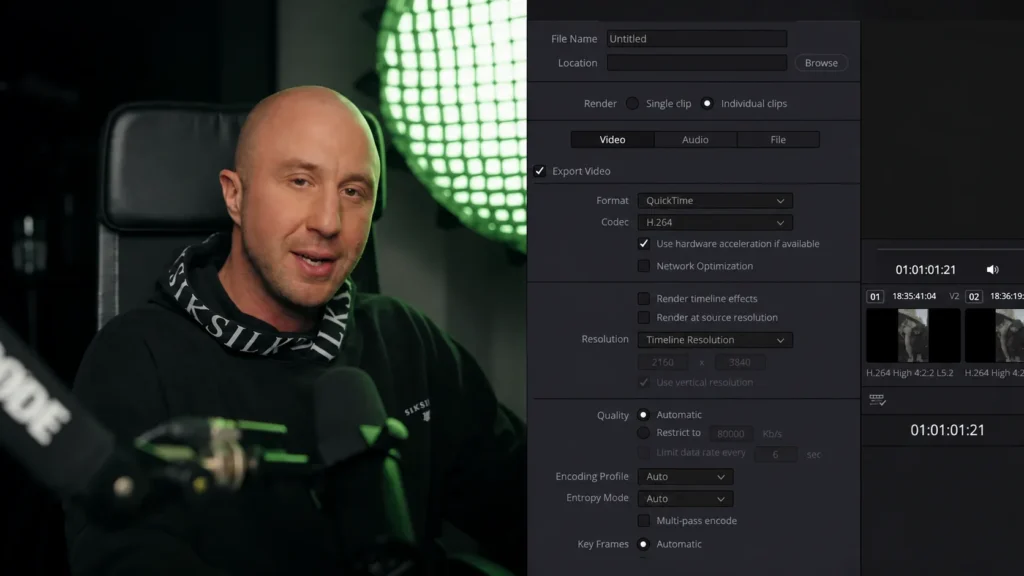
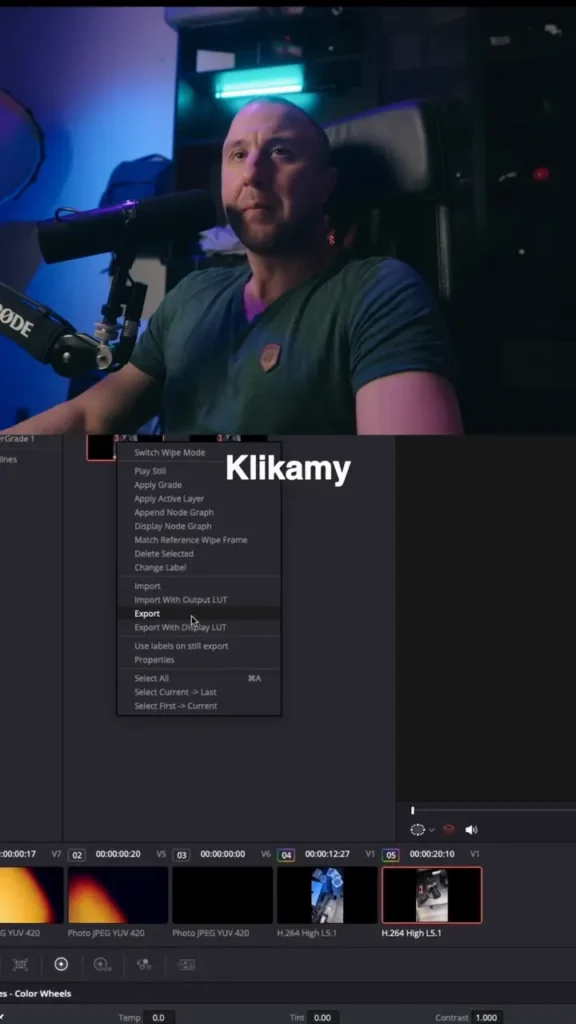
Individual Clips w DaVinci Resolve pozwala wyeksportować oddzielne pliki zamiast jednego filmu z całej timeline. Przydaje się przy przekazywaniu wybranych ujęć lub przygotowywaniu klipów po korekcji. Przed eksportem ustalam jednak, czy odbiorca potrzebuje oryginałów, czy już przetworzonych kopii.
Jak usunąć ciszę w DaVinci Resolve: Ripple Delete Silence
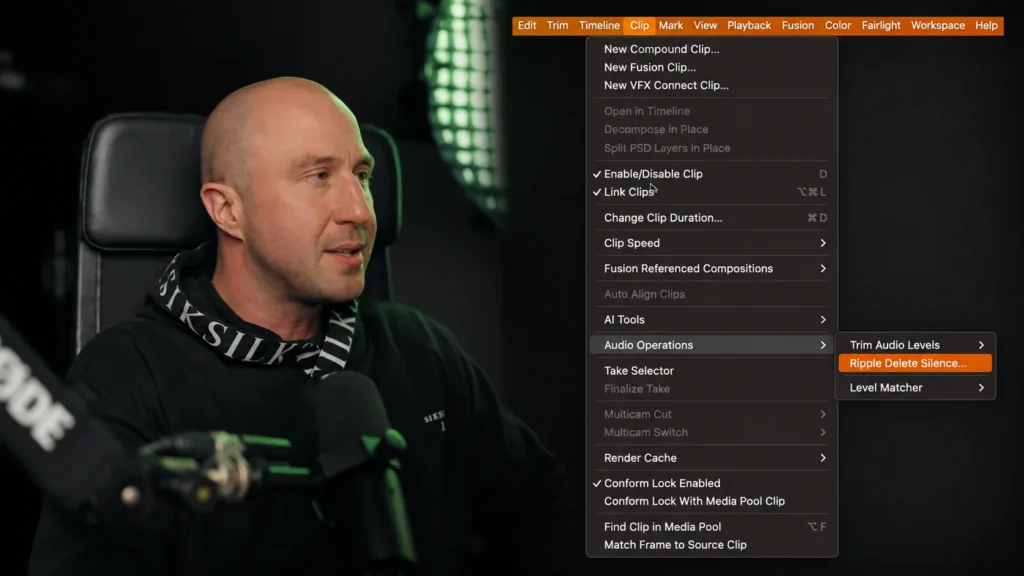
Ripple Delete Silence skraca przerwy w wypowiedzi i zamyka powstałe luki na timeline. Przyspiesza montaż rozmowy, ale nie wybiera za mnie rytmu mówienia. Zostawiam pauzy, które pomagają zrozumieć zdanie, i sprawdzam każde miejsce cięcia.