Przejdź do treści
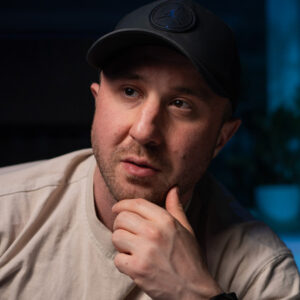
Żeby zamazać twarz w DaVinci Resolve, przejdź do Color, obejmij ją maską Power Window, zrób tracking i dodaj Mosaic Blur. W rolce pokazuję krótki przykład. Samo nałożenie efektu to jednak dopiero początek - trzeba sprawdzić, czy zasłania twarz przez całe ujęcie.
Nie musisz budować skomplikowanej kompozycji w Fusion. Do takiej pracy wystarczy osobny node z maską i efektem. Im więcej ruchu, obrotów i zasłonięć, tym więcej uwagi wymaga kontrola.
Przygotuj osobny node i maskę
- Wybierz właściwy klip na timeline i przejdź do strony Color.
- Dodaj nowy serial node. Dzięki temu ukrywanie twarzy zostanie oddzielone od korekcji koloru.
- Otwórz panel Window i wybierz okrągłą maskę.
- Ustaw jej rozmiar i położenie tak, żeby obejmowała całą twarz. Zostaw niewielki zapas na ruch.
Wybierz klatkę, na której twarz jest dobrze widoczna. Maska powinna obejmować obszar, który chcesz ukryć, także wtedy, gdy osoba obróci głowę. Zbyt mała maska szybko odsłoni fragment twarzy.
Tracking i Mosaic Blur krok po kroku
- Na tym samym nodzie otwórz Tracker.
- Uruchom śledzenie do przodu i do tyłu od wybranej klatki. Obserwuj, czy maska trzyma się twarzy.
- W bibliotece efektów znajdź Mosaic Blur i przeciągnij go na node z maską.
- Dopasuj wielkość elementów mozaiki. Powiększ podgląd i oceń, czy rysy są rzeczywiście nieczytelne.
- Odtwórz całe ujęcie, a miejsca z szybkim ruchem sprawdź klatka po klatce.
W moim przykładzie przed mozaiką pojawia się też lekkie rozmycie. O ukryciu twarzy decyduje jednak końcowy efekt, a nie sama obecność filtra. Subtelny blur może nadal zostawiać rozpoznawalne rysy.
Co zrobić, gdy maska gubi twarz?
Zatrzymaj się przed miejscem, w którym tracking zaczyna uciekać. Popraw położenie maski i prześledź kolejny fragment. Jeśli osoba znika za przeszkodą albo wychodzi z kadru, może być potrzebna ręczna korekta położenia maski. Nie licz na to, że automatyczne śledzenie poradzi sobie z każdym zasłonięciem.
Przy dwóch osobach użyj osobnych masek lub nodów. Każda twarz może poruszać się inaczej. Sprawdź też granice klipu - jeden poprawny środek ujęcia nie wystarczy.
Sprawdź gotowy eksport
Obejrzyj wyeksportowany plik w docelowej rozdzielczości. Zwróć uwagę na pierwszą i ostatnią klatkę, obroty głowy oraz momenty szybkiego ruchu. Efekt powinien działać w gotowym filmie, nie tylko w pomniejszonym podglądzie.
Ukrycie twarzy nie usuwa głosu, charakterystycznego ubrania, nazwiska czy innych wskazówek w filmie. Jeśli celem jest ukrycie tożsamości, sprawdź cały materiał, również napisy i dźwięk.
Podstawy pracy w programie opisuję w poradniku o technikach montażu w DaVinci Resolve. Zajrzyj też do montowania rolek, jeśli przygotowujesz pionowy film.
Zobacz, jak robię to w programie
Chcesz lepiej ogarnąć DaVinci Resolve?
Pojedynczy tip pomaga rozwiązać konkretny problem. Jeśli chcesz poukładać pracę w programie i uczyć się krok po kroku, sprawdź mój kurs DaVinci Resolve. Na stronie znajdziesz aktualny program i bezpłatną próbkę lekcji, więc możesz zobaczyć, jak tłumaczę.