Promienie słoneczne w Photoshopie możesz zbudować z jasnych fragmentów zdjęcia: skopiuj wybrane światła na osobną warstwę, zamień ją w obiekt inteligentny i zastosuj rozmycie promieniste w wariancie Powiększenie. Połącz rezultat ze zdjęciem trybem Ekran, a niepotrzebne smugi ukryj maską warstwy. O wiarygodności decydują kierunek, siła i miejsce światła, nie liczba wykonanych kopii.
To kreatywne dodawanie efektu, a nie odzyskiwanie promieni, których aparat nie zarejestrował. Poniżej rozwijam mój pierwotny poradnik z grudnia 2021 r. Zachowuję siedem oryginalnych zrzutów jako archiwalne przykłady; interfejs na nich nie jest prezentacją aktualnej wersji. Działanie funkcji sprawdziłem w dokumentacji Adobe 16 września 2026 r. Układ menu i tłumaczenia zależą od wersji oraz języka programu.
Jak powstaje efekt promieni? Proces w skrócie
- Wybierz zdjęcie z czytelnym jasnym obszarem, który może być początkiem smug.
- Zaznacz wybrane światła i skopiuj je na nową warstwę — nie nazywaj jej maską.
- Przygotuj obiekt inteligentny i kierunkowe rozmycie.
- Ustaw Ekran oraz dopasuj krycie.
- Ukryj niepasujące fragmenty maską; opcjonalnie zmiękcz i skoryguj kolor.
- Porównaj z oryginałem w całym kadrze i docelowym rozmiarze.
Najpierw przygotuj jedną warstwę dającą sensowny efekt. Dopiero później decyduj, czy potrzebuje wzmocnienia. Nie zaczynaj od mnożenia filtrów i kopii, ponieważ trudniej wtedy rozpoznać, który etap stworzył problem. Wybierz jeden jasny obszar i jeden kierunek, zamiast próbować jednocześnie zmieniać całe niebo.
Jakie zdjęcie wybrać i kiedy zrezygnować?
Przyjrzyj się istniejącemu światłu. Smugi wychodzące z jasnej przerwy w chmurach łatwiej powiązać z kadrem niż promienie zaczynające się na ciemnej, zamkniętej ścianie. Zapisz sobie, gdzie ma znajdować się ich początek i które obiekty są najważniejsze. Nie potrzebujesz skomplikowanej analizy: sprawdź, czy dodany element nie przeczy temu, co widz już rozpoznaje na zdjęciu.
Efekt może pasować do świadomej, stylizowanej obróbki krajobrazu lub ilustracji. Jeżeli materiał ma dokumentować zastane warunki, sztuczne dodanie światła może zmienić jego znaczenie. Nie opisuj takiego rezultatu jako niezmodyfikowanego zapisu pogody. Przy konkursie, zleceniu lub publikacji najpierw sprawdź wymagania dotyczące manipulacji obrazem.
Nie każdy kadr potrzebuje promieni. Gdy po wyłączeniu warstwy obraz staje się wyraźniejszy i spokojniejszy, możliwe, że efekt nie wnosi nic potrzebnego. O wykorzystaniu rzeczywistego światła przeczytasz w poradniku fotografowania o zachodzie słońca. To osobna umiejętność, której filtr nie zastępuje.
Przygotuj projekt i rozróżnij trzy pojęcia
Zachowaj oryginalne zdjęcie i wersję projektu z warstwami. Dodawaj światło oddzielnie od retuszu, koloru i pozostałych poprawek. Nazwij warstwę np. „Promienie — baza”, żeby później nie szukać jej wśród kilku pozycji o nazwie „kopia”. Nie spłaszczaj jedynego pliku roboczego przed akceptacją efektu.
Warstwa zawiera obraz
Skopiowane jasne piksele tworzą nową warstwę obrazu. Możesz je rozmywać, mieszać i porównywać ze zdjęciem znajdującym się niżej. Samo utworzenie takiej kopii nie dodaje maski. Ta różnica jest ważna: kliknięcie miniatury obrazu i kliknięcie miniatury maski prowadzą do innego rodzaju edycji.
Obiekt inteligentny umożliwia powrót do filtrów
W panelu Warstwy kliknij przygotowaną warstwę prawym przyciskiem i wybierz konwersję na obiekt inteligentny. Obsługiwany filtr będzie wtedy widoczny jako filtr inteligentny, który możesz ponownie otworzyć. Oficjalna instrukcja stosowania filtrów inteligentnych opisuje ich edycję. Nie oznacza to jednak, że dowolne wcześniejsze zniszczenie zdjęcia staje się odwracalne.
Maska steruje widocznością
Maska warstwy pozwoli później ukryć część gotowych promieni. Maska filtra dotyczy działania filtrów inteligentnych, a maska przycinająca ogranicza warstwę lub korektę do zawartości warstwy niżej. Nie używaj tych nazw zamiennie. W tym procesie najpierw budujesz obraz smug, a potem osobno kontrolujesz ich widoczność.
Krok 1: wybierz jasne fragmenty zdjęcia
Na warstwie zdjęcia otwórz Zaznaczanie → Zakres kolorów / Select → Color Range. W archiwalnym przykładzie wybrany jest wariant „Światła / Highlights”. Sprawdź podgląd zaznaczenia: biały oznacza wybór, czarny brak wyboru, a szary częściowy udział. Ustawienia dopasuj tak, aby nie pobrać przypadkiem każdego jasnego okna, ubrania lub odbicia.
Zrzut poniżej pokazuje nieostrość 55 i zakres 243. To ustawienia konkretnego starego przykładu, nie przepis na wszystkie fotografie. Oceniaj podgląd, nie podobieństwo liczb. Dokumentacja Adobe o Zakresie kolorów wyjaśnia sposób wyboru i interpretację podglądu. W jasnym kadrze potrzebny zakres będzie inny niż przy ciemnej sylwetce i małej szczelinie w chmurach.

Krok 2: skopiuj zaznaczenie na warstwę
Zatwierdź wybór i upewnij się, że aktywna jest właściwa warstwa ze zdjęciem, nie jej maska. Wybierz Warstwa → Nowa → Warstwa przez kopiowanie / Layer → New → Layer Via Copy. Domyślny skrót to Ctrl + J w Windows lub Command + J w macOS; przy zmienionych skrótach użyj menu. Kopiujesz wybrane piksele, a nie tworzysz nowej maski. Adobe potwierdza tę funkcję w instrukcji pracy z kopiami zaznaczenia.
Nazwij wynik i przygotuj obiekt inteligentny. Jeżeli nowa warstwa jest pusta albo zawiera cały kadr zamiast wybranych świateł, zatrzymaj proces. Sprawdź aktywną warstwę i zaznaczenie, zanim wykonasz kolejne czynności. Rozmycie pustej kopii nie naprawi wcześniejszego błędu.

Krok 3: ustaw rozmycie promieniste i jego początek
Na obiekcie inteligentnym wybierz Filtr → Rozmycie → Rozmycie promieniste / Radial Blur. Do smug wybierz Powiększenie / Zoom, nie Obrót / Spin. W polu środka rozmycia przeciągnij wzór do miejsca odpowiadającego początkowi światła. Parametr ilości działa w zakresie 1–100; większa liczba nie oznacza automatycznie lepszego rezultatu.
Próbna / Draft przyspiesza poszukiwanie kierunku, ale może dawać ziarnisty wynik. Dobra / Good i Najlepsza / Best służą gładszemu rozmyciu. Po dopasowaniu ustawienia sprawdź lepszą jakość. Funkcje opisuje oficjalna lista filtrów Adobe, sekcja Radial Blur. Na zachowanym zrzucie widnieje 100 — nie musisz zaczynać ani kończyć na tej wartości.

Jak poprawić nietrafiony kierunek?
Jeżeli filtr jest inteligentny, otwórz jego ustawienia dwuklikiem nazwy pod warstwą. Popraw środek, zatwierdź i obejrzyj cały kadr. Nie próbuj ukrywać złego kierunku samym kryciem: delikatniejszy błąd nadal może pozostać widoczny. Czasem lepiej wrócić do wybranego jasnego fragmentu niż obracać i wzmacniać niepasujący rezultat.
Krok 4: połącz promienie trybem Ekran
W panelu Warstwy ustaw dla promieni Ekran / Screen. Ten tryb rozjaśnia połączenie: czarny nie zmienia warstwy poniżej, a biały daje biel. Ciemniejsze fragmenty nie znikają jednak magicznie jako przezroczystość w pliku źródłowym. Wyjaśnienie znajdziesz w opisach trybów mieszania Adobe.
Zmniejsz krycie i powoli zwiększaj siłę, obserwując niebo, detale budynku oraz najważniejszy temat. Gdy dodatek zasłania fakturę zamiast budować atmosferę, cofnij intensywność. Nie oceniaj wyłącznie najjaśniejszego miejsca. Sprawdź także ciemne obszary, które po połączeniu mogą stać się niepotrzebnie mleczne.

Czy trzeba mnożyć kopie warstwy?
Nie. Zacznij od jednej warstwy z poprawnym kierunkiem. W pierwotnym wpisie wzmacniałem efekt kopiami; zachowany panel pokazuje ten etap. Kopie mogą szybko dać zbyt jasny, równy wachlarz. Jeżeli je tworzysz, porównuj po każdej zmianie, nadaj czytelne nazwy i zachowaj możliwość powrotu do słabszego wariantu.

Krok 5: ukryj niepotrzebne smugi maską
Usuń aktywne zaznaczenie, wybierz warstwę promieni i dodaj maskę przyciskiem w panelu Warstwy. Wybierz miniaturę maski, nie obraz. Na masce biały odsłania warstwę, czarny ją ukrywa, a szarości dają częściowy udział. Stosuj niewielkie poprawki miękkim pędzlem i obserwuj przejście zamiast zakrywać całe obszary jednym ruchem. Adobe opisuje dodawanie masek warstwy.
Zwróć uwagę na miejsca, w których smuga przykrywa ważną twarz, napis albo detal. Nie maluj czarną linią po samym zdjęciu. Jeśli na obrazie pojawia się ślad pędzla zamiast ograniczenia efektu, wycofaj krok i sprawdź wybraną miniaturę. Zbyt twarda granica maski również może wyglądać jak nienaturalne odcięcie światła.
Przy połączonych kopiach możesz umieścić je w jednym nadrzędnym obiekcie inteligentnym i kontrolować wynik jako całość, zachowując warstwy wewnątrz. Przed takim uporządkowaniem zostaw wersję projektu, w której rozpoznajesz poszczególne etapy. Porządek ma ułatwiać pracę, nie zabierać możliwości porównania.
Opcjonalnie: zmiękcz promienie i dopasuj kolor
Rozmycie pola zamiast równie ostrych smug
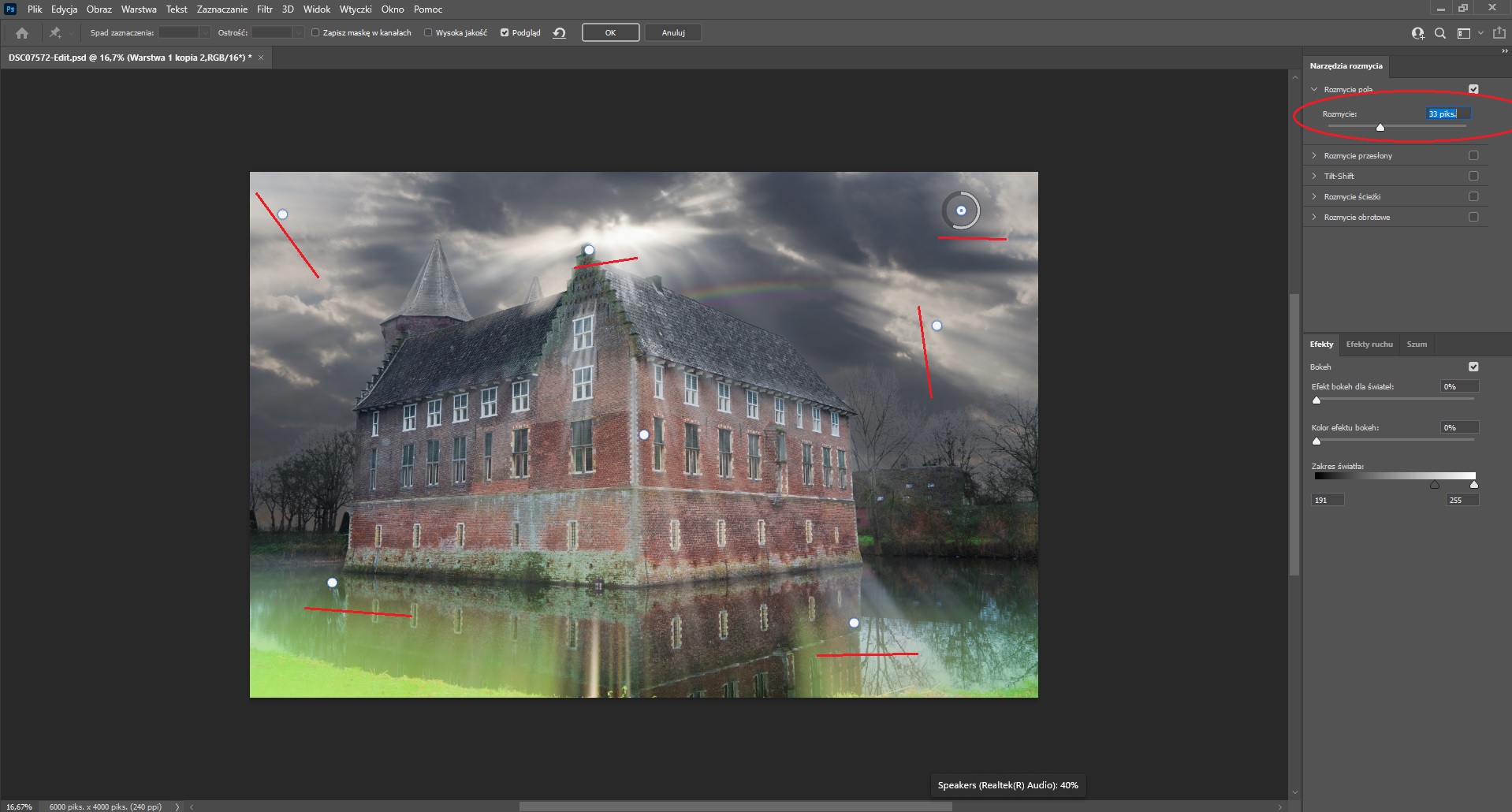
Jeśli smugi są zbyt ostre, na obiekcie inteligentnym sprawdź Filtr → Galeria rozmyć → Rozmycie pola / Field Blur. Dodawaj punkty na obrazie i ustawiaj dla nich różną siłę. W pierwotnej metodzie pozostawiałem okolice źródła mniej rozmyte, a odległe fragmenty bardziej miękkie. Nie traktuj wartości ze zrzutu jako obowiązkowych.
Field Blur buduje przejście między punktami; nie symuluje automatycznie rzeczywistego rozchodzenia się światła w konkretnej scenie. Na obiekcie inteligentnym efekt może pozostać filtrem inteligentnym. Zasady punktów i edycji opisuje dokumentacja Galerii rozmyć. Jeśli kierunek nadal nie pasuje, dodatkowa miękkość nie rozwiąże podstawowego problemu.
Korekta koloru tylko dla promieni
Nie ocieplaj całego zdjęcia tylko dlatego, że same smugi są zbyt chłodne. Nad ich warstwą dodaj korektę, np. Barwa/Nasycenie, i ogranicz ją maską przycinającą do warstwy promieni. Wybierz korektę, następnie Warstwa → Utwórz maskę przycinającą / Create Clipping Mask. Zawartość warstwy bazowej wyznacza obszar działania; Adobe opisuje to w instrukcji masek przycinających.
Jeżeli nadajesz barwę neutralnym smugom, w korekcie Barwa/Nasycenie sprawdź opcję „Koloruj / Colorize”, a następnie dopasuj barwę i nasycenie. Zachowaj przycięcie korekty do promieni, żeby nie zmieniać całego kadru. Ustawienia opisuje instrukcja Barwy/Nasycenia Adobe.
Zachowany zrzut pokazuje wybór „Kolor kryjący” w dawnym wariancie. Nie oznacza to, że trzeba kłaść pełną jednolitą barwę na całym kadrze. Wybierz subtelną zmianę i sprawdź ją po wyłączeniu korekty. Gdy smugi wyglądają pomarańczowo przy neutralnym lub chłodnym otoczeniu, zastanów się, czy pasują do zamierzonej stylizacji.

Najczęstsze problemy i sposób ich sprawdzenia
Efekt wygląda jak równy wachlarz
Ogranicz jego siłę i obejrzyj punkt startowy. Jeśli każda smuga jest jednakowo wyraźna od początku do końca, zastosuj miejscową kontrolę widoczności zamiast kolejnej kopii. Ważniejsza jest spójność z kadrem niż pokazanie, że filtr został użyty.
Nie ma smug albo rozmywasz całe zdjęcie
Sprawdź warstwę utworzoną po wyborze świateł. Czy zawiera właściwy fragment? Czy filtr znajduje się pod tą warstwą? Jeżeli zmienia się oryginał, cofnij krok i wróć do oddzielnej kopii. Zawsze szukaj błędu od najwcześniejszego niepoprawnego etapu.
Nie można ponownie otworzyć ustawień
Sprawdź, czy pracujesz na obiekcie inteligentnym i czy filtr jest widoczny pod nim. Zwykły filtr na rastrowej kopii to inny sposób pracy. Nie zakładaj, że nazwanie warstwy „inteligentna” faktycznie ją konwertuje. Gdy funkcja jest niedostępna, sprawdź typ warstwy, tryb koloru i głębię dokumentu, zamiast od razu spłaszczać jedyną kopię.
Maska albo kolor zmienia niewłaściwy obszar
Najpierw sprawdź miniaturę i położenie warstw. Maska warstwy, maska filtra i przycięta korekta nie są zamienne. Dodatkowe poprawki na złej pozycji mogą pogorszyć sytuację. Przy punktowym odtwarzaniu tła przydatne jest także rozróżnienie narzędzi z poradnika usuwania odstających włosów w Photoshopie.
Kontrola jakości przed eksportem
- Wyłącz promienie i sprawdź, czy naprawdę wspierają obraz.
- Oceń początek i kierunek smug w całym kadrze, nie tylko w powiększeniu.
- Sprawdź twarze, napisy, krawędzie budynków i inne ważne szczegóły.
- Poszukaj odciętych masek, zbyt mlecznych cieni i nienaturalnego koloru.
- Porównaj delikatniejszy wariant, zanim zaakceptujesz mocniejszy.
- Zachowaj projekt z warstwami oraz oddzielny plik końcowy; otwórz eksport i obejrzyj go ponownie.
Nie oceniaj efektu wyłącznie po tym, czy wygląda atrakcyjnie przez pierwszą sekundę. Zrób przerwę i wróć do całej kompozycji. Jeśli światło staje się najważniejszym tematem mimo innego zamiaru, zmniejsz jego rolę. Budowę portretu i relację osoby z otoczeniem rozwijam również w materiale o portrecie w plenerze.
FAQ — promienie słoneczne w Photoshopie
Czy Ctrl + J tworzy maskę?
Nie. Na warstwie obrazu kopiuje wybrane piksele na nową warstwę. Maskę dodajesz osobno i edytujesz przez jej miniaturę. Zawsze sprawdź aktywną pozycję przed użyciem skrótu.
Czy wartość rozmycia musi wynosić 100?
Nie. To parametr z archiwalnego przykładu. Dopasuj go do jasnego fragmentu, kadru i oczekiwanej długości smug. Duża wartość nie gwarantuje naturalnego wyglądu.
Czy potrzebuję generatywnej AI?
Opisana metoda wykorzystuje kopię obrazu, klasyczne rozmycie, mieszanie i maski. Nie wymaga generowania nowych elementów przez AI. To jednak nadal celowe dodanie efektu do fotografii.
Czy to sposób na naprawienie przepalonego nieba?
Nie. Promienie są dodatkiem, nie odzyskaniem brakujących szczegółów. Nie zastępują poprawnej ekspozycji, dobrego pliku źródłowego ani świadomej korekty zdjęcia.
Dlaczego zrzuty wyglądają inaczej niż mój Photoshop?
Pochodzą z pierwotnego poradnika z 2021 r. Czytaj nazwy i funkcje, nie kopiuj bezrefleksyjnie układu panelu. Różnice mogą wynikać z wersji, języka oraz własnego układu przestrzeni roboczej.
Podsumowanie — dodaj światło, nie zasłoń fotografii
Dobra kolejność to wybrane światła, nowa warstwa, obiekt inteligentny, kierunkowe rozmycie, Ekran i świadome maskowanie. Dodatkowa miękkość i kolor są opcjonalne. Najważniejsza pozostaje kontrola: efekt powinien pasować do obrazu i dać się osłabić bez odtwarzania całego projektu od początku.
Na początek przygotuj dwa warianty jednego kadru: subtelny i mocniejszy. Porównaj je z oryginałem, wybierz wersję najlepiej wspierającą temat i zachowaj pozostałe jako punkt odniesienia. Więcej porad znajdziesz w bazie wiedzy ZMATRYCY.