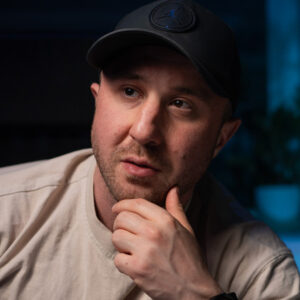
Odstające włosy w Photoshopie najlepiej usuwać punktowo, nie przez wygładzanie całej fryzury. Na osobnej warstwie odtwórz tło narzędziem Stempel, a okolice głowy zabezpiecz zaznaczeniem. Przy prostym tle można sprawdzić także narzędzia naprawcze, lecz każdy wynik trzeba ocenić przy konturze włosów. Celem jest ograniczenie rozpraszających pasm, nie wycięcie naturalnej sylwetki.
Poniżej rozwijam technikę z mojego pierwotnego poradnika: szybka maska pomaga ochronić głowę, a stempel daje kontrolę nad pobieranym fragmentem tła. Zachowane zrzuty pochodzą ze starszej wersji interfejsu. Opisy funkcji sprawdziłem w dokumentacji Adobe 16 września 2026 r.; nazwy i układ opcji mogą różnić się zależnie od wersji, języka oraz ustawień programu.
Które narzędzie wybrać do pojedynczych włosów?
- Stempel: gdy chcesz sam wskazać fragment tła i zachować kontrolę obok głowy.
- Punktowy pędzel korygujący: do niewielkich poprawek, gdy automatyczne dopasowanie otoczenia daje poprawny efekt.
- Narzędzie Usuń: jako alternatywa do sprawdzenia na odrębnej warstwie, nie gwarancja idealnego konturu.
Nie wybieraj metody tylko dlatego, że działa na przykładzie z jednolitym tłem. Włosy na tle nieba, skóry, liści i krawędzi budynku to różne zadania. Zrób najpierw małą próbę w jednym miejscu. Jeśli poprawka tworzy plamę, zmienia kształt głowy albo zjada ważne pasma, wycofaj ją i zmień sposób pracy.
Zdecyduj, co naprawdę wymaga retuszu
Obejrzyj portret w docelowym rozmiarze. Włos przecinający jasne tło nad głową może przyciągać uwagę, ale drobne pasma przy skroni często budują naturalny wygląd. Nie każde odstające zakończenie jest błędem. Ustal, czy chcesz usunąć kilka pojedynczych linii, czy zmienić całą fryzurę — ten poradnik dotyczy pierwszego zadania.
Przy portrecie warto uzgodnić oczekiwany poziom obróbki. Zachowanie charakterystycznych cech i naturalnej tekstury jest zwykle ważniejsze od idealnie gładkiego obrysu. Przygotowanie na zdjęciach również ma znaczenie: pomocne wskazówki znajdziesz w materiale o naturalnej sesji portretowej. Retusz nie zastępuje dobrego światła i spokojnego prowadzenia sesji.
Przygotuj osobną warstwę na poprawki
Nad warstwą zdjęcia utwórz pustą warstwę, nazwij ją np. „Włosy — retusz” i wykonuj na niej poprawki. Możesz wtedy wyłączyć jej widoczność, porównać wynik z oryginałem i poprawić zbyt mocną zmianę bez nadpisania zdjęcia. W poradniku Adobe dotyczącym stempla pokazano właśnie oddzielenie retuszu od oryginału.
Oddziel również inne rodzaje pracy: obróbka koloru, poprawki tła i retusz skóry nie muszą znajdować się na tej samej warstwie. Czytelne nazwy pomagają wrócić do jednej korekty zamiast zgadywać, co zmieniło się w całym obrazie. Na tym etapie nie spłaszczaj projektu.

Stempel — podstawowe ustawienia i próbka
Wybierz narzędzie Stempel / Clone Stamp. Na pustej warstwie ustaw próbkowanie Bieżąca i poniżej / Current & Below, jeżeli zdjęcie znajduje się niżej. Tryb „Bieżąca warstwa” pobierałby pustą zawartość. „Wszystkie warstwy / All Layers” uwzględnia wszystkie widoczne warstwy; sprawdź więc, co faktycznie jest włączone w projekcie.
Przytrzymaj Alt w Windows lub Option w macOS i kliknij fragment tła, który ma zastąpić włos. Zwolnij klawisz i wykonaj krótką poprawkę. Tryb mieszania „Normalnie” jest prostym punktem wyjścia; krycie i przepływ wpływają na nakładanie kopiowanych pikseli. Opcja „Wyrównany / Aligned” zmienia zachowanie źródła przy kolejnych pociągnięciach. Szczegóły ustawień opisuje oficjalna dokumentacja stempla.
Dobierz rozmiar końcówki do pojedynczego pasma, a nie całej głowy. Miększa krawędź ułatwia łagodne połączenie tła, ale przy wyraźnym obrysie może być potrzebna mniejsza i twardsza końcówka. Nie istnieje jeden obowiązkowy zestaw wartości dla każdej fotografii.
Szybka maska — jak ochronić głowę i fryzurę
Najpierw upewnij się, że nie pozostało wcześniejsze zaznaczenie. Włącz szybką maskę przyciskiem na pasku narzędzi; domyślny skrót to Q. W opcjach szybkiej maski sprawdź ustawienie Obszary maskowane / Masked Areas. W tym wariancie czerwona nakładka wskazuje ochronę, a czarny pędzel zwiększa obszar chroniony.
- Pędzlem zamaluj głowę, twarz i tę część fryzury, którą chcesz zachować. Pojedyncze pasma do usunięcia pozostaw poza ochroną.
- Dopracuj granicę; białym kolorem odejmujesz ochronę w opisanym wariancie ustawień.
- Wyłącz szybką maskę. Zaznaczone będzie niechronione otoczenie, nie zamalowana głowa.
- Sprawdź małą próbą stempla, czy zmienia się tło. Jeżeli dotykasz twarzy lub włosów, wycofaj próbę i popraw zaznaczenie przed kontynuacją.
Tryb „Selected Areas” odwraca sposób wyświetlania i interpretacji kolorów maski. Nie kieruj się wyłącznie czerwienią. Dokumentacja Adobe o szybkiej masce wyjaśnia oba warianty. Nakładka jest podglądem ochrony, nie malowaniem zdjęcia na czerwono.


Jak dobrać fragment tła bez plam i powtórzeń?
Wybieraj próbkę podobną do otoczenia poprawki: pod względem jasności, koloru, ostrości oraz widocznego wzoru. Zbyt jasny fragment pozostawi plamę na ciemniejszej stronie głowy. Ostry liść przeniesiony na rozmyte tło będzie wyglądać jak przypadkowy wklejony detal.
Pracuj krótkimi odcinkami i zmieniaj źródło, gdy przesuwasz się do innego fragmentu tła. Nie kopiuj jednego charakterystycznego kształtu wzdłuż całej fryzury. Jeśli widać równy ciąg takich samych plamek, poprawka zaczyna zdradzać technikę. Przy granicy ramienia czy ucha nie pobieraj fragmentu, który przypadkowo zawiera część sylwetki.
Kontroluj także odległość od konturu. Celem nie jest idealny geometryczny łuk; naturalne drobne pasma mogą pozostać. Zatrzymaj się, gdy rozpraszający element zniknął, zamiast powiększać poprawkę „na wszelki wypadek”. Jeżeli tło ma złożony wzór, lepiej naprawić jedną krótką linię dobrze niż kilka dużych obszarów naraz.
Alternatywy: pędzel korygujący i narzędzie Usuń
Punktowy pędzel korygujący
Na pustej warstwie wybierz Punktowy pędzel korygujący / Spot Healing Brush i włącz Sample All Layers. Wariant Content-Aware automatycznie analizuje sąsiedztwo zamiast wymagać ręcznego wskazania próbki. Pokryj krótkie pasmo i obejrzyj wynik. Adobe opisuje ustawienia w dokumentacji punktowego pędzla korygującego.
Jeśli powstaje rozmyta plama albo program miesza włos z twarzą, wycofaj poprawkę. Nie zwiększaj bez końca obszaru, licząc, że kolejna próba sama naprawi poprzednią. W pobliżu delikatnego konturu wróć do ręcznie kontrolowanej metody.
Narzędzie Usuń
Narzędzie Usuń / Remove pozwala zamalować niepożądany element. Na osobnej warstwie włącz próbkowanie wszystkich warstw. Dostępne warianty mogą obejmować Generative AI on, off oraz Auto; Auto może użyć generowania. Sprawdź tryb przed pracą, jeśli chcesz świadomie wybrać metodę bez generowania. Opcja usuwania po każdym pociągnięciu decyduje, kiedy wykonywana jest poprawka. Szczegóły znajdziesz w instrukcji narzędzia Usuń.
Wyniku nie oceniaj wyłącznie po tym, że włosa już nie widać. Przyjrzyj się oczom, oprawkom okularów, uchu i krawędzi fryzury. Dla pojedynczego pasma wygenerowanie zbyt dużego obszaru może być niepotrzebną zmianą. Nie obiecuj sobie automatycznej poprawności wszystkich szczegółów.
Co zmienia rodzaj tła?
Jednolita powierzchnia lub spokojny gradient
To dobry materiał do pierwszego ćwiczenia, ale „jednolite” nie zawsze znaczy identycznie jasne. Na tle nieba może występować łagodny przejściowy ton; porównuj próbkę z miejscem, które poprawiasz. Po zakończeniu obejrzyj nie tylko głowę, lecz cały jasny obszar, żeby wychwycić drobne ciemne lub jasne łatki.
Liście, gałęzie i wyraźne linie
Tutaj pilnuj sensu wzoru. Linia budynku nie powinna nagle przeskakiwać, a gałąź kończyć się pośrodku poprawki bez związku z otoczeniem. Nie traktuj usuwania pasma jako obowiązku za wszelką cenę. Jeśli rezultat jest bardziej rozpraszający niż oryginalny włos, pozostaw go albo wróć do mniejszego zakresu.
Włos na skórze lub ubraniu
To inny typ fragmentu niż tło za głową. Nie przenoś próbki nieba na policzek i nie usuwaj przy okazji fałdy materiału. Przejrzyj teksturę oraz kierunek światła w danym miejscu; retusz skóry i ubrania oceniaj osobno. Naturalny portret nie wymaga zatarcia wszystkich drobnych szczegółów.
Najczęstsze błędy przy usuwaniu włosów
- Zmiana kształtu głowy: usunięto za dużo pasm przy obrysie, a fryzura wygląda na wyciętą.
- Plama zamiast tła: skopiowany fragment nie pasuje tonem lub ostrością.
- Powtarzający się wzór: ten sam liść albo jasny punkt pojawia się kilka razy obok siebie.
- Obróbka tylko w dużym powiększeniu: poprawka wygląda poprawnie z bliska, ale cały portret traci naturalność.
- Brak punktu odniesienia: nie porównujesz z oryginałem i nie zauważasz, jak daleko zaszły zmiany.
Dobra korekta nie powinna odciągać uwagi od osoby. Jeśli zaczynasz oglądać przede wszystkim gładki obrys fryzury, cofnij część poprawek. Warto też wrócić do podstaw budowy kadru i światła opisanych w poradniku jak zrobić dobry portret.
Kontrola jakości przed oddaniem zdjęcia
- Porównaj oryginał i retusz, przełączając widoczność warstwy poprawek.
- Obejrzyj kontur głowy z bliska, szukając naruszonych okularów, ucha i naturalnych pasm.
- Sprawdź cały kadr w docelowym rozmiarze — retusz ma pomagać portretowi, nie pokazywać pracę narzędzia.
- Przyjrzyj się tłom, zwłaszcza przejściom tonalnym i powtarzającym się elementom.
- Zrób krótką przerwę i obejrzyj rezultat ponownie przed ostateczną decyzją.
Nie potrzebujesz tej samej intensywności obróbki w każdym zdjęciu galerii. Zachowaj natomiast spójny poziom naturalności: jedna idealnie wygładzona fryzura obok pozostałych swobodnych portretów może wyglądać obco. O pracy z tłem już na etapie zdjęć przeczytasz również w materiale o portrecie w plenerze.
Zachowaj wersję roboczą i sprawdź plik końcowy
Przechowuj oryginał oraz projekt zachowujący warstwy oddzielnie od pliku przeznaczonego do publikacji. Nie nadpisuj jedynej kopii zdjęcia. Po przygotowaniu wersji internetowej albo do oddania otwórz ją ponownie i sprawdź, czy widoczny rezultat odpowiada zaakceptowanemu retuszowi.
Jeżeli pracujesz dla innej osoby, odbieraj uwagi dotyczące zakresu zmian konkretnie: „usunąć pojedynczy włos nad lewą stroną głowy” jest łatwiejsze do wykonania niż „zrób wszystko idealnie”. Poproś o zaznaczenie problematycznego miejsca, zamiast rozszerzać retusz na całą twarz i fryzurę.
FAQ — usuwanie pojedynczych włosów w Photoshopie
Czy trzeba usuwać wszystkie odstające włosy?
Nie. Usuń te, które rzeczywiście rozpraszają w gotowym portrecie. Drobne pasma przy konturze mogą pozostać i pomóc zachować naturalną fryzurę.
Dlaczego szybka maska jest czerwona?
To kolor podglądu, nie zmiana fotografii. Sprawdź opcję wyświetlania maski i próbą potwierdź, którą część obrazu chronisz.
Dlaczego stempel nie działa na pustej warstwie?
Sprawdź źródło próbkowania, położenie warstw i wskazany punkt źródłowy. Pusta „Bieżąca warstwa” nie zawiera obrazu do skopiowania. Przed kontynuacją sprawdź również zaznaczenie.
Czy AI zawsze lepiej usuwa włosy?
Nie ma takiej gwarancji. Oceń kontur i detale, nie tylko brak pasma. Dla drobnej poprawki ręczne odtworzenie tła może dawać bardziej przewidywalną kontrolę.
Czy ta metoda służy do wycinania włosów z tła?
Nie. Odtwarzasz tło w pojedynczych miejscach, zachowując głowę na dotychczasowym zdjęciu. Wyodrębnianie całej postaci i przenoszenie na nowe tło to osobny proces.
Podsumowanie — usuń rozproszenie, zachowaj portret
Najważniejsze są niewielki zakres i kontrola rezultatu. Przygotuj osobną warstwę, sprawdź ochronę głowy, dopasuj próbkę tła i porównuj z oryginałem. Nie traktuj każdego drobnego pasma jako błędu ani automatycznej poprawki jako gotowego wyniku.
Na początek wybierz jedno zdjęcie i trzy rzeczywiście rozpraszające włosy. Popraw je, obejrzyj cały kadr i dopiero wtedy zdecyduj, czy potrzebny jest kolejny krok. Więcej porad o pracy z obrazem znajdziesz w bazie wiedzy ZMATRYCY.